Domain bilder-zum-ausdrucken.de kaufen?
Wir ziehen mit dem Projekt
bilder-zum-ausdrucken.de um.
Sind Sie am Kauf der Domain
bilder-zum-ausdrucken.de interessiert?
domain@kv-gmbh.de · 0541-91531010
Domain bilder-zum-ausdrucken.de kaufen?
Wie kann ich Bilder in Lightroom Classic importieren?
Um Bilder in Lightroom Classic zu importieren, öffne zunächst das Programm und klicke auf den "Importieren" Button in der unteren linken Ecke. Wähle dann den Ordner aus, in dem sich die Bilder befinden, die du importieren möchtest. Du kannst auch Einstellungen wie Dateinamen, Metadaten und Vorschauen anpassen, bevor du den Importvorgang startest. Sobald die Bilder importiert sind, erscheinen sie in deiner Lightroom-Bibliothek und du kannst mit der Bearbeitung beginnen. **
Wie kann ich Bilder in Lightroom Classic speichern?
Um Bilder in Lightroom Classic zu speichern, musst du zuerst die gewünschten Bilder in der Bibliothek auswählen. Anschließend kannst du auf "Datei" klicken und dann "Exportieren" wählen. Dort kannst du den Speicherort, das Dateiformat und weitere Einstellungen festlegen. Nachdem du alles eingestellt hast, kannst du auf "Exportieren" klicken und deine Bilder werden gespeichert. Es ist auch möglich, Vorgaben zu erstellen, um den Exportprozess zu beschleunigen. **
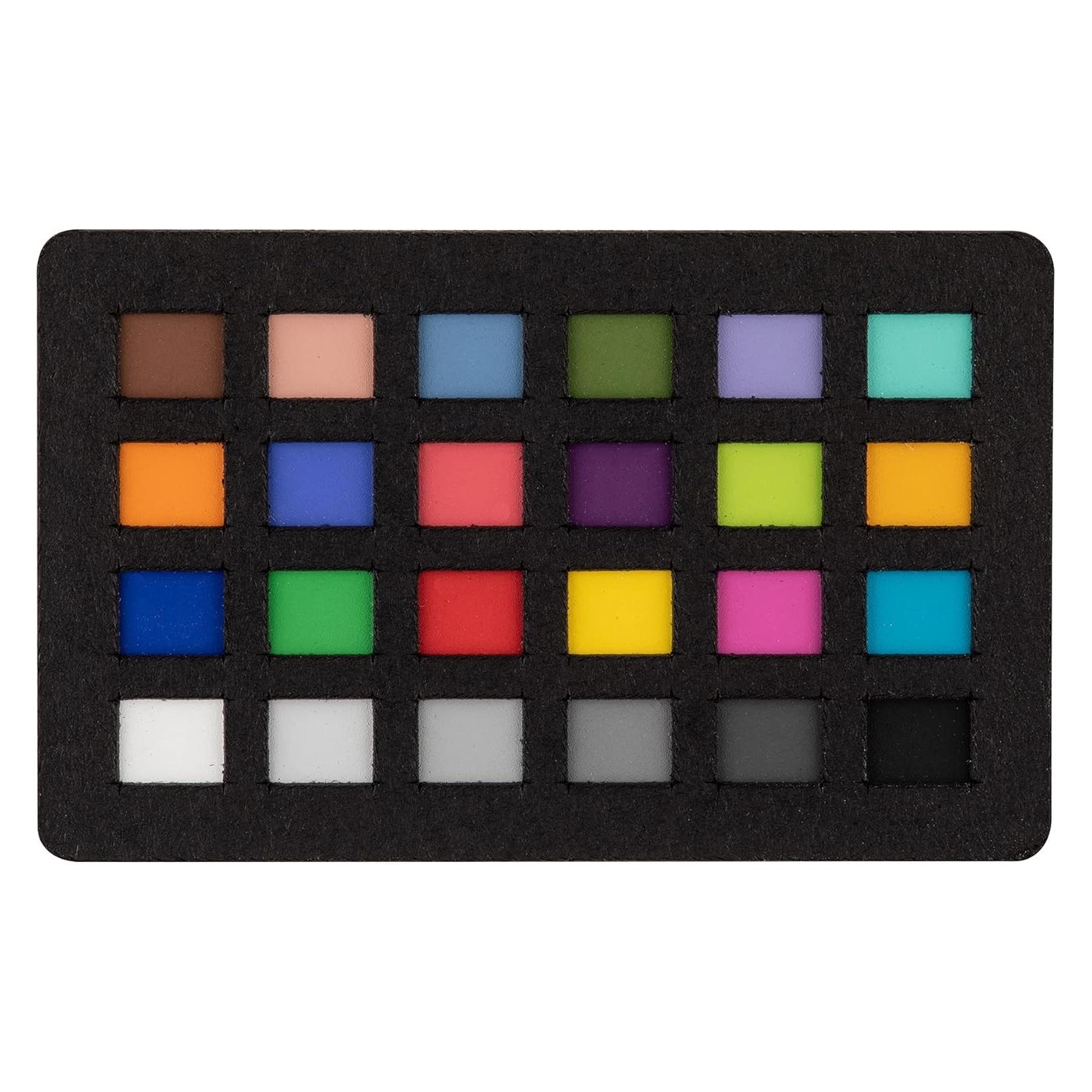

Ähnliche Suchbegriffe für Xrite-ColorChecker-Classic-Nano
Top-Angebote
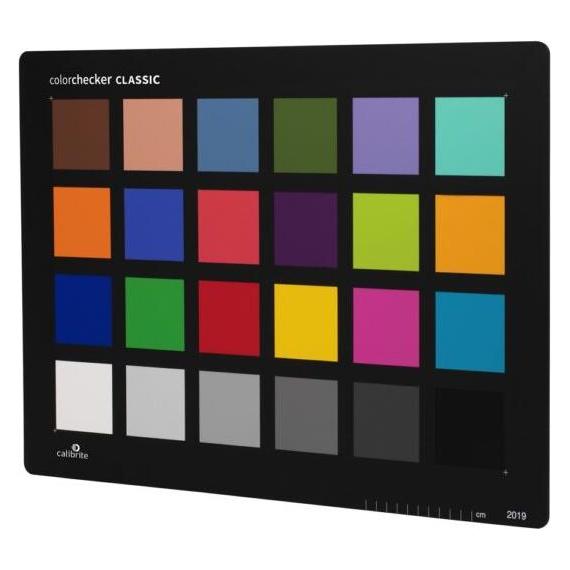
Produkte zum Begriff Xrite-ColorChecker-Classic-Nano:
-
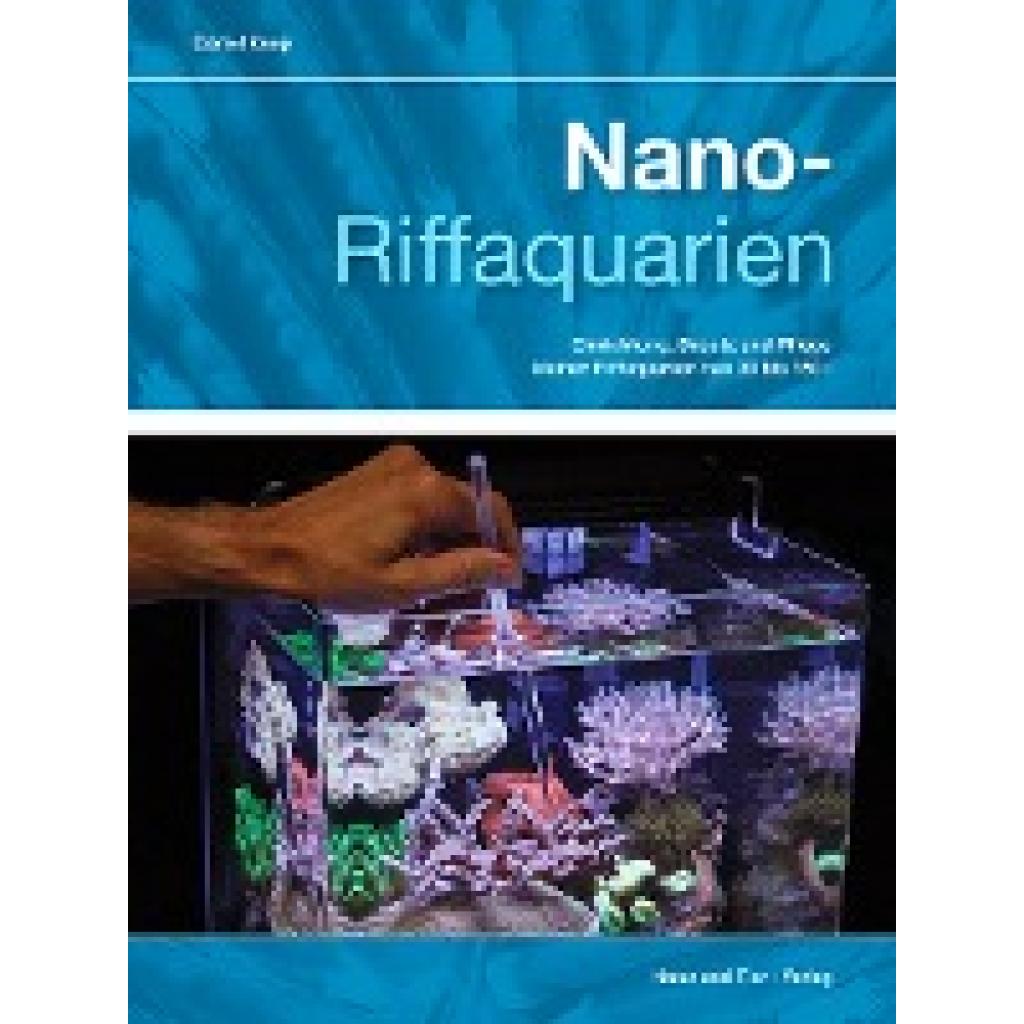
Knop, Daniel: Nano-RiffaquarienNano-Riffaquarien , Nano-Aquaristik bietet die Möglichkeit, schöne Aquarien auf engem Raum und ohne viel Aufwand einzurichten. Nano-Riffaquarien sind faszinierende Miniaturbiotope, die spannende Beobachtungen ihrer kleinen Bewohner ermöglichen. Dieser komplett überarbeitete und inhaltlich erweiterte Ratgeber von Daniel Knop vermittelt in Theorie und Praxis das nötige Wissen, um ein Nano-Riffaquarium von 30-150 Liter erfolgreich zu betreiben. Neben der Technik und Tipps zur Einrichtung, stellt das Buch natürlich auch zahlreiche Arten an Pflanzen, Fischen und Wirbellosen vor, die sich als Bewohner eigenen. Nano-Riffaquarien - führt ein in die Riffaquaristik - stellt Nano-Aquarientechnik vor - vermittelt aquarienchemisches Grundwissen - stellt geeignete Korallen, Weichtiere, Krebse und Fische in Wort und Bild vor - begleitet Sie bei Planung, Einrichtung und Pflege eines Nanobeckens , > , Auflage: 6. Auflage, Erscheinungsjahr: 20230119, Produktform: Leinen, Titel der Reihe: NTV Meerwasseraquaristik##, Autoren: Knop, Daniel, Edition: REV, Auflage: 23006, Auflage/Ausgabe: 6. Auflage, Seitenzahl/Blattzahl: 216, Abbildungen: zahlreiche Abbildungen und Grafiken, Themenüberschrift: PETS / Fish & Aquariums, Keyword: Aquaristik; Aquarium; Beleuchtung Nano-Aquarium; Besatz Nano-Aquarium; Einrichtung Nano-Aquarium; Fachbuch Nano-Aquarium; Filter Nano-Aquarium; Fische Nano-Aquarium; Garnelen Nano-Aquarium; Korallenriffaquaristik; Korallenriffaquarium; Korallenriffbecken; Meerwasseraquaristik; Meerwasseraquarium; Meerwasserbecken; Nano-Aquaristik; Nano-Aquarium; Nano-Aquarium Bau; Nano-Aquarium Fauna; Nano-Aquarium Gestaltung; Nano-Aquarium Hobby; Nano-Aquarium Licht; Nano-Aquarium Pflanzen; Nano-Aquarium Technik; Nano-Becken; Nano-Korallenriffaquarium; Nano-Korallenriffbecken; Nano-Meerwasseraquarium; Nano-Meerwasserbecken; Nanobecken; Ratgeber Nano-Aquarium; Riffaquaristik; Riffaquarium, Fachschema: Aquarium~Fisch~Haustier~Meerestier~Aquarium / Meerwasseraquarium~Meeresaquarium~Meerwasseraquarium~Zoologie~Wirbellose, Fachkategorie: Tierwelt: Unterwasserlebewesen: Sachbuch~Fische als Haustiere, Aquarien~Zoologie: Insekten (Entomologie) und andere Wirbellose, Warengruppe: HC/Tiere/Jagen/Angeln, UNSPSC: 49019900, Warenverzeichnis für die Außenhandelsstatistik: 49019900, Länge: 175, Breite: 228, Höhe: 18, Gewicht: 696, Produktform: Gebunden, Genre: Sachbuch/Ratgeber,29,80 €*Versand: 0,00 €Sichere Weiterleitung zum Anbieter


-
Wo finde ich kostenlose Printables für Kindergeburtstage?
Im Internet gibt es zahlreiche Websites, die kostenlose Printables für Kindergeburtstage anbieten. Eine einfache Google-Suche nach "kostenlose Printables Kindergeburtstag" sollte viele Ergebnisse liefern. Beliebte Websites für kostenlose Printables sind zum Beispiel Pinterest, Etsy oder FreePrintable.com. **
-
Wie kann man Bilder vom iPod Nano 2006 herunterladen?
Es gibt keine Möglichkeit, Bilder direkt vom iPod Nano 2006 herunterzuladen, da dieser keine Internetverbindung hat. Um Bilder auf den iPod Nano 2006 zu übertragen, müssen sie zuerst auf einen Computer heruntergeladen und dann über iTunes auf den iPod Nano synchronisiert werden. **
-
Wo kann ich kostenlose Malvorlagen zum Ausdrucken finden?
Du kannst kostenlose Malvorlagen zum Ausdrucken auf verschiedenen Websites im Internet finden, wie z.B. Malvorlagen für Kinder, Malvorlagen für Erwachsene oder auf Seiten von bekannten Marken. Eine einfache Google-Suche nach "kostenlose Malvorlagen zum Ausdrucken" sollte dir viele Optionen bieten. Du kannst auch in Büchern oder Zeitschriften nach Malvorlagen suchen, die du scannen oder kopieren kannst. **
-
Gibt es Tattoo-Vorlagen zum Ausdrucken?
Ja, es gibt viele Websites, auf denen Tattoo-Vorlagen zum Ausdrucken angeboten werden. Diese Vorlagen können als Inspiration dienen oder direkt als Vorlage für das Tattoo verwendet werden. Es ist jedoch wichtig, dass man sich vor dem Tätowieren gründlich über den Tätowierer informiert und sicherstellt, dass er professionell und erfahren ist. **
Wie lade ich Fotos und Bilder auf meinen iPod Nano?
Um Fotos und Bilder auf deinen iPod Nano zu laden, musst du zuerst sicherstellen, dass sie im richtigen Format vorliegen (JPEG, PNG oder GIF). Verbinde dann deinen iPod Nano mit deinem Computer und öffne iTunes. Wähle den iPod Nano aus und klicke auf die Registerkarte "Fotos". Aktiviere die Option "Fotos synchronisieren" und wähle den Ordner aus, in dem sich die gewünschten Fotos befinden. Klicke anschließend auf "Anwenden" oder "Synchronisieren", um die Fotos auf deinen iPod Nano zu übertragen. **
Wie lade ich Fotos und Bilder auf meinen iPod Nano?
Um Fotos und Bilder auf deinen iPod Nano zu laden, musst du zuerst sicherstellen, dass die Fotos in einem kompatiblen Format wie JPEG oder PNG vorliegen. Verbinde dann deinen iPod Nano mit deinem Computer und öffne iTunes. Wähle den iPod Nano aus und gehe zum Tab "Fotos". Aktiviere die Option "Fotos synchronisieren" und wähle den Ordner aus, in dem sich die gewünschten Fotos befinden. Klicke dann auf "Anwenden" oder "Synchronisieren", um die Fotos auf deinen iPod Nano zu übertragen. **
Top-Angebote
Produkte zum Begriff Xrite-ColorChecker-Classic-Nano:
-
Knop, Daniel: Nano-RiffaquarienNano-Riffaquarien , Nano-Aquaristik bietet die Möglichkeit, schöne Aquarien auf engem Raum und ohne viel Aufwand einzurichten. Nano-Riffaquarien sind faszinierende Miniaturbiotope, die spannende Beobachtungen ihrer kleinen Bewohner ermöglichen. Dieser komplett überarbeitete und inhaltlich erweiterte Ratgeber von Daniel Knop vermittelt in Theorie und Praxis das nötige Wissen, um ein Nano-Riffaquarium von 30-150 Liter erfolgreich zu betreiben. Neben der Technik und Tipps zur Einrichtung, stellt das Buch natürlich auch zahlreiche Arten an Pflanzen, Fischen und Wirbellosen vor, die sich als Bewohner eigenen. Nano-Riffaquarien - führt ein in die Riffaquaristik - stellt Nano-Aquarientechnik vor - vermittelt aquarienchemisches Grundwissen - stellt geeignete Korallen, Weichtiere, Krebse und Fische in Wort und Bild vor - begleitet Sie bei Planung, Einrichtung und Pflege eines Nanobeckens , > , Auflage: 6. Auflage, Erscheinungsjahr: 20230119, Produktform: Leinen, Titel der Reihe: NTV Meerwasseraquaristik##, Autoren: Knop, Daniel, Edition: REV, Auflage: 23006, Auflage/Ausgabe: 6. Auflage, Seitenzahl/Blattzahl: 216, Abbildungen: zahlreiche Abbildungen und Grafiken, Themenüberschrift: PETS / Fish & Aquariums, Keyword: Aquaristik; Aquarium; Beleuchtung Nano-Aquarium; Besatz Nano-Aquarium; Einrichtung Nano-Aquarium; Fachbuch Nano-Aquarium; Filter Nano-Aquarium; Fische Nano-Aquarium; Garnelen Nano-Aquarium; Korallenriffaquaristik; Korallenriffaquarium; Korallenriffbecken; Meerwasseraquaristik; Meerwasseraquarium; Meerwasserbecken; Nano-Aquaristik; Nano-Aquarium; Nano-Aquarium Bau; Nano-Aquarium Fauna; Nano-Aquarium Gestaltung; Nano-Aquarium Hobby; Nano-Aquarium Licht; Nano-Aquarium Pflanzen; Nano-Aquarium Technik; Nano-Becken; Nano-Korallenriffaquarium; Nano-Korallenriffbecken; Nano-Meerwasseraquarium; Nano-Meerwasserbecken; Nanobecken; Ratgeber Nano-Aquarium; Riffaquaristik; Riffaquarium, Fachschema: Aquarium~Fisch~Haustier~Meerestier~Aquarium / Meerwasseraquarium~Meeresaquarium~Meerwasseraquarium~Zoologie~Wirbellose, Fachkategorie: Tierwelt: Unterwasserlebewesen: Sachbuch~Fische als Haustiere, Aquarien~Zoologie: Insekten (Entomologie) und andere Wirbellose, Warengruppe: HC/Tiere/Jagen/Angeln, UNSPSC: 49019900, Warenverzeichnis für die Außenhandelsstatistik: 49019900, Länge: 175, Breite: 228, Höhe: 18, Gewicht: 696, Produktform: Gebunden, Genre: Sachbuch/Ratgeber,29,80 €*Versand: 0,00 €Sichere Weiterleitung zum Anbieter
-
Wie kann ich Bilder in Lightroom Classic importieren?
Um Bilder in Lightroom Classic zu importieren, öffne zunächst das Programm und klicke auf den "Importieren" Button in der unteren linken Ecke. Wähle dann den Ordner aus, in dem sich die Bilder befinden, die du importieren möchtest. Du kannst auch Einstellungen wie Dateinamen, Metadaten und Vorschauen anpassen, bevor du den Importvorgang startest. Sobald die Bilder importiert sind, erscheinen sie in deiner Lightroom-Bibliothek und du kannst mit der Bearbeitung beginnen. **
-
Wie kann ich Bilder in Lightroom Classic speichern?
Um Bilder in Lightroom Classic zu speichern, musst du zuerst die gewünschten Bilder in der Bibliothek auswählen. Anschließend kannst du auf "Datei" klicken und dann "Exportieren" wählen. Dort kannst du den Speicherort, das Dateiformat und weitere Einstellungen festlegen. Nachdem du alles eingestellt hast, kannst du auf "Exportieren" klicken und deine Bilder werden gespeichert. Es ist auch möglich, Vorgaben zu erstellen, um den Exportprozess zu beschleunigen. **
-
Wo finde ich kostenlose Printables für Kindergeburtstage?
Im Internet gibt es zahlreiche Websites, die kostenlose Printables für Kindergeburtstage anbieten. Eine einfache Google-Suche nach "kostenlose Printables Kindergeburtstag" sollte viele Ergebnisse liefern. Beliebte Websites für kostenlose Printables sind zum Beispiel Pinterest, Etsy oder FreePrintable.com. **
-
Wie kann man Bilder vom iPod Nano 2006 herunterladen?
Es gibt keine Möglichkeit, Bilder direkt vom iPod Nano 2006 herunterzuladen, da dieser keine Internetverbindung hat. Um Bilder auf den iPod Nano 2006 zu übertragen, müssen sie zuerst auf einen Computer heruntergeladen und dann über iTunes auf den iPod Nano synchronisiert werden. **
Ähnliche Suchbegriffe für Xrite-ColorChecker-Classic-Nano
-
Wo kann ich kostenlose Malvorlagen zum Ausdrucken finden?
Du kannst kostenlose Malvorlagen zum Ausdrucken auf verschiedenen Websites im Internet finden, wie z.B. Malvorlagen für Kinder, Malvorlagen für Erwachsene oder auf Seiten von bekannten Marken. Eine einfache Google-Suche nach "kostenlose Malvorlagen zum Ausdrucken" sollte dir viele Optionen bieten. Du kannst auch in Büchern oder Zeitschriften nach Malvorlagen suchen, die du scannen oder kopieren kannst. **
-
Gibt es Tattoo-Vorlagen zum Ausdrucken?
Ja, es gibt viele Websites, auf denen Tattoo-Vorlagen zum Ausdrucken angeboten werden. Diese Vorlagen können als Inspiration dienen oder direkt als Vorlage für das Tattoo verwendet werden. Es ist jedoch wichtig, dass man sich vor dem Tätowieren gründlich über den Tätowierer informiert und sicherstellt, dass er professionell und erfahren ist. **
-
Wie lade ich Fotos und Bilder auf meinen iPod Nano?
Um Fotos und Bilder auf deinen iPod Nano zu laden, musst du zuerst sicherstellen, dass sie im richtigen Format vorliegen (JPEG, PNG oder GIF). Verbinde dann deinen iPod Nano mit deinem Computer und öffne iTunes. Wähle den iPod Nano aus und klicke auf die Registerkarte "Fotos". Aktiviere die Option "Fotos synchronisieren" und wähle den Ordner aus, in dem sich die gewünschten Fotos befinden. Klicke anschließend auf "Anwenden" oder "Synchronisieren", um die Fotos auf deinen iPod Nano zu übertragen. **
-
Wie lade ich Fotos und Bilder auf meinen iPod Nano?
Um Fotos und Bilder auf deinen iPod Nano zu laden, musst du zuerst sicherstellen, dass die Fotos in einem kompatiblen Format wie JPEG oder PNG vorliegen. Verbinde dann deinen iPod Nano mit deinem Computer und öffne iTunes. Wähle den iPod Nano aus und gehe zum Tab "Fotos". Aktiviere die Option "Fotos synchronisieren" und wähle den Ordner aus, in dem sich die gewünschten Fotos befinden. Klicke dann auf "Anwenden" oder "Synchronisieren", um die Fotos auf deinen iPod Nano zu übertragen. **
* Alle Preise verstehen sich inklusive der gesetzlichen Mehrwertsteuer und ggf. zuzüglich Versandkosten. Die Angebotsinformationen basieren auf den Angaben des jeweiligen Shops und werden über automatisierte Prozesse aktualisiert. Eine Aktualisierung in Echtzeit findet nicht statt, so dass es im Einzelfall zu Abweichungen kommen kann. ** Hinweis: Teile dieses Inhalts wurden von KI erstellt.